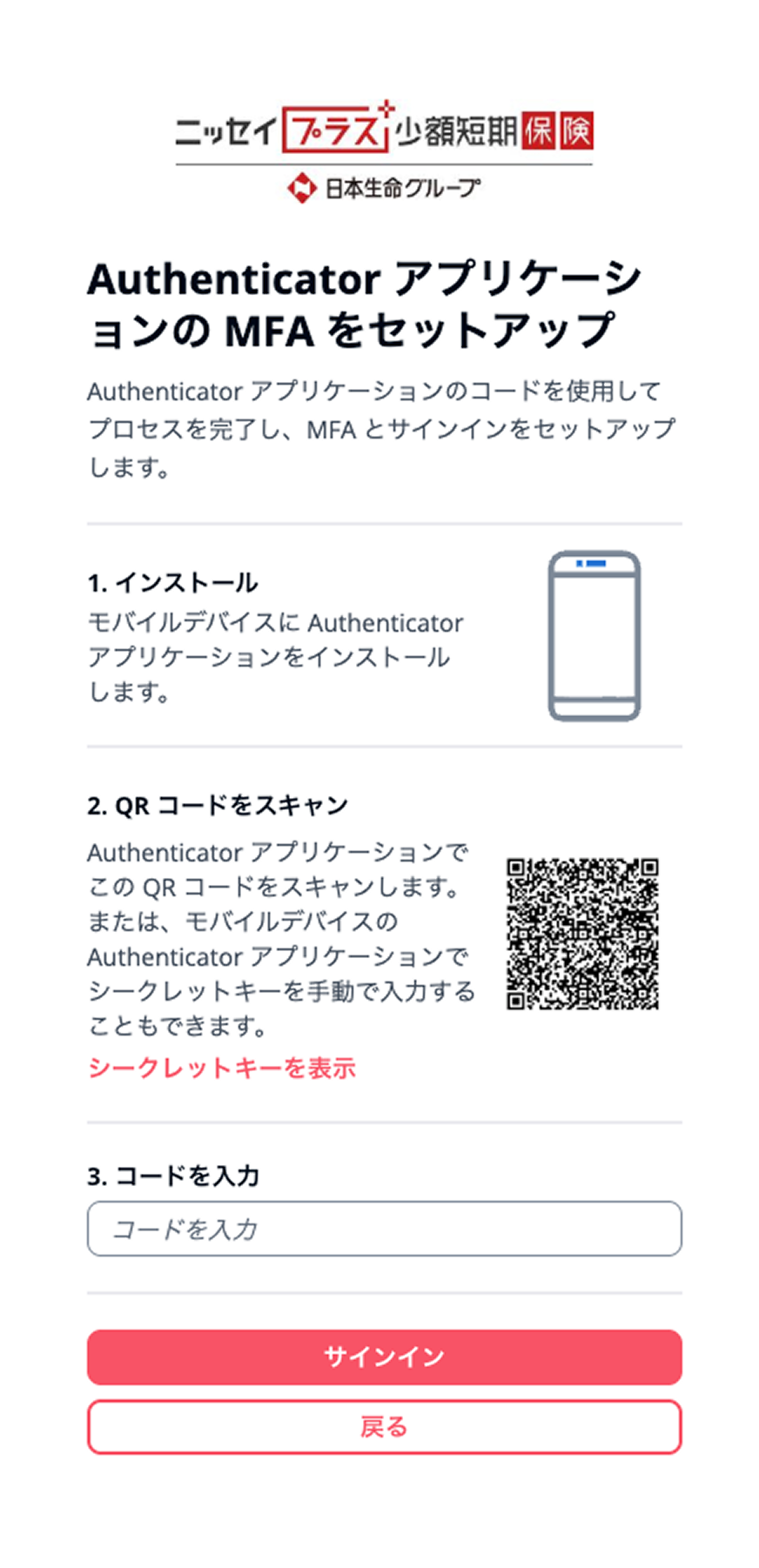
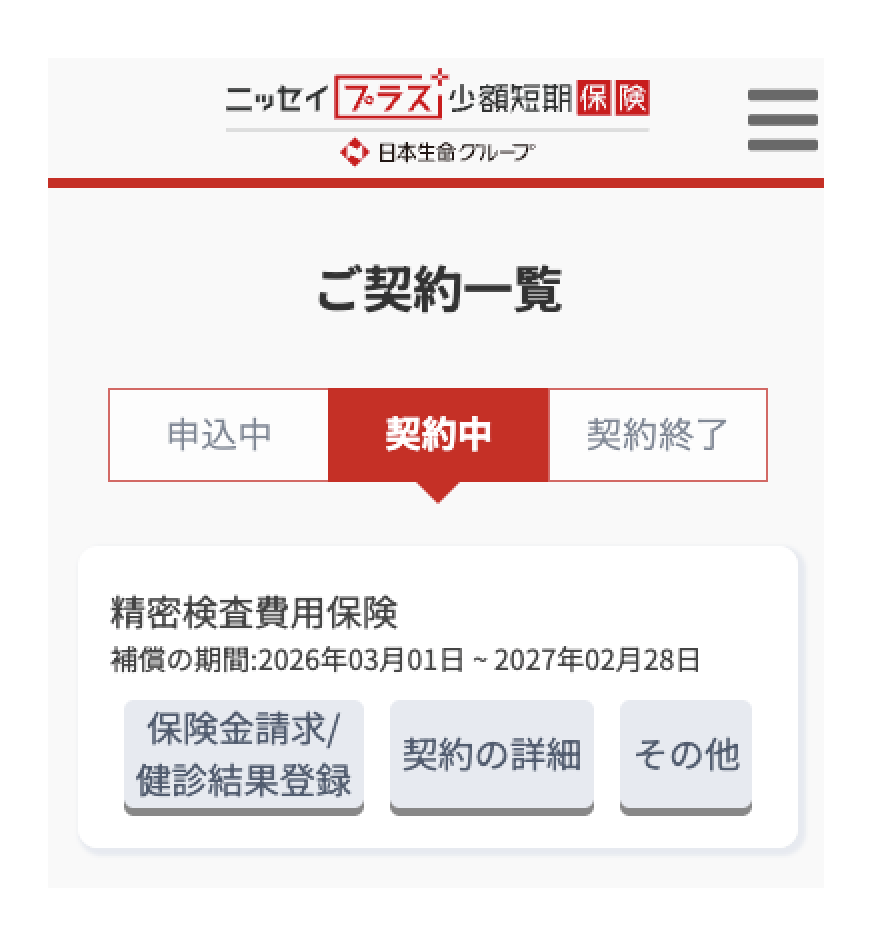
検査費用請求の流れ
本プログラムの検査費用請求は「ニッセイプラス少額短期保険会社」のマイページから行います。
お手続きは「①事前準備」と「②保険金請求」の2つのステップがあります。
以下のPDFまたは動画をご覧いただきながら操作されることを推奨します。
操作手順(PDF:504KB)
操作手順動画(6分16秒)
※本ページ内では、「ニッセイプラス少額短期保険会社」を「ニッセイプラス少短社」と表記しています。
本プログラムの検査費用請求は「ニッセイプラス少額短期保険会社」のマイページから行います。
お手続きは「①事前準備」と「②保険金請求」の2つのステップがあります。
以下のPDFまたは動画をご覧いただきながら操作されることを推奨します。
操作手順(PDF:504KB)
操作手順動画(6分16秒)
※本ページ内では、「ニッセイプラス少額短期保険会社」を「ニッセイプラス少短社」と表記しています。
PCでこのページを開き、手元にスマホを用意して手続きされることを推奨します。
AzuruAD認証が利用できる方は会社PCにて手続きいただくとスムーズです
ご契約者専用MYページの利用登録をしてください。既に開設している方は02に進んでください。
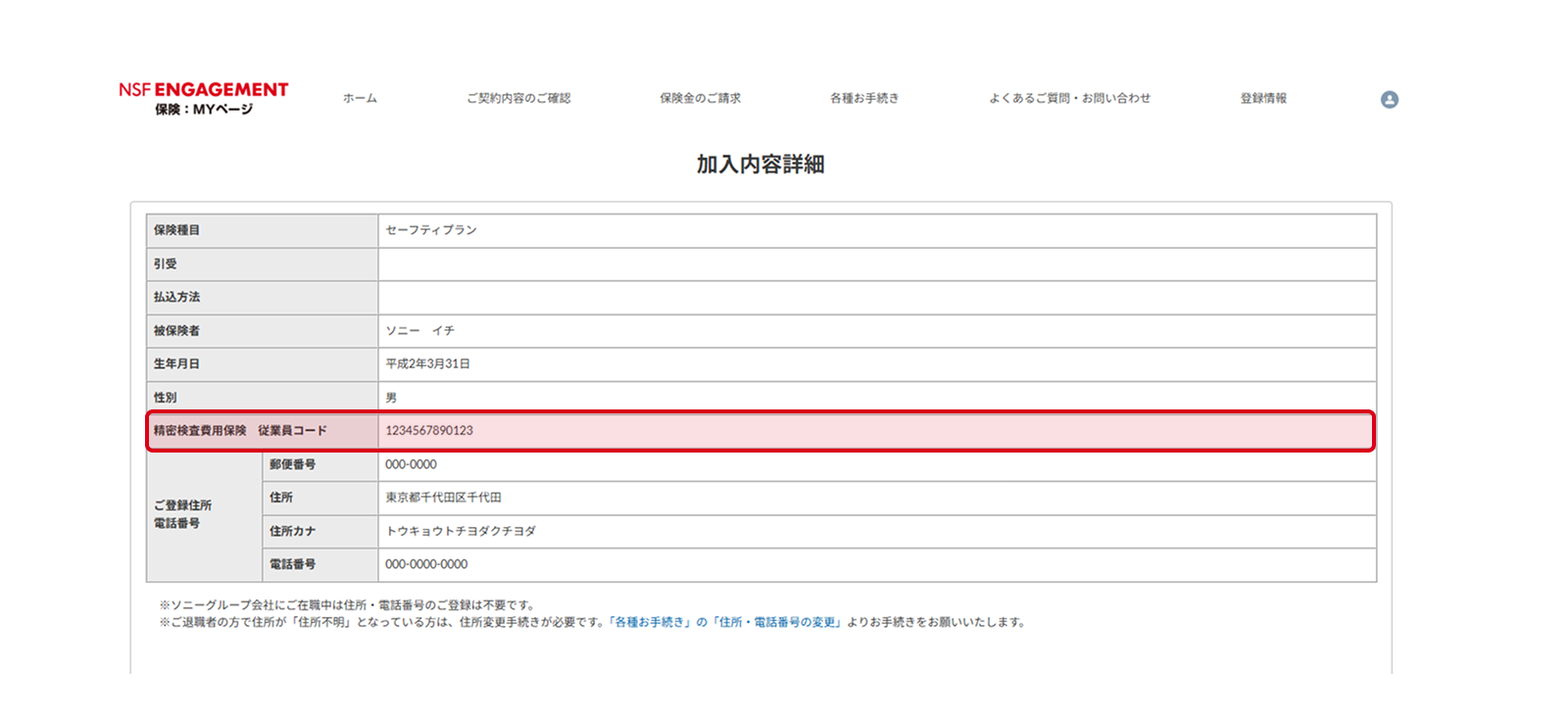
MYページTOP→ご契約内容の確認→セーフティプラン と進んでいただき、加入内容詳細画面の従業員コードを確認ください。05にて従業員コードが必要となりますので、記載内容を控えてください。
必ずAuthenticatorのインストールを終えてから、ニッセイプラス少短社マイページの登録手続きを進めてください。
・Google Authenticator
・Microsoft Authenticator
等のAuthenticatorをインストールする
Authenticatorのインストール方法について
下記2点を確認の上、マイページ登録に進んでください。
・グループ各社のプライバシーポリシーに則りマイページ登録を実施ください。
・利用後は必ずログアウトを実施ください。
企業コード・従業員コード・パスワードの3点を入力ください。

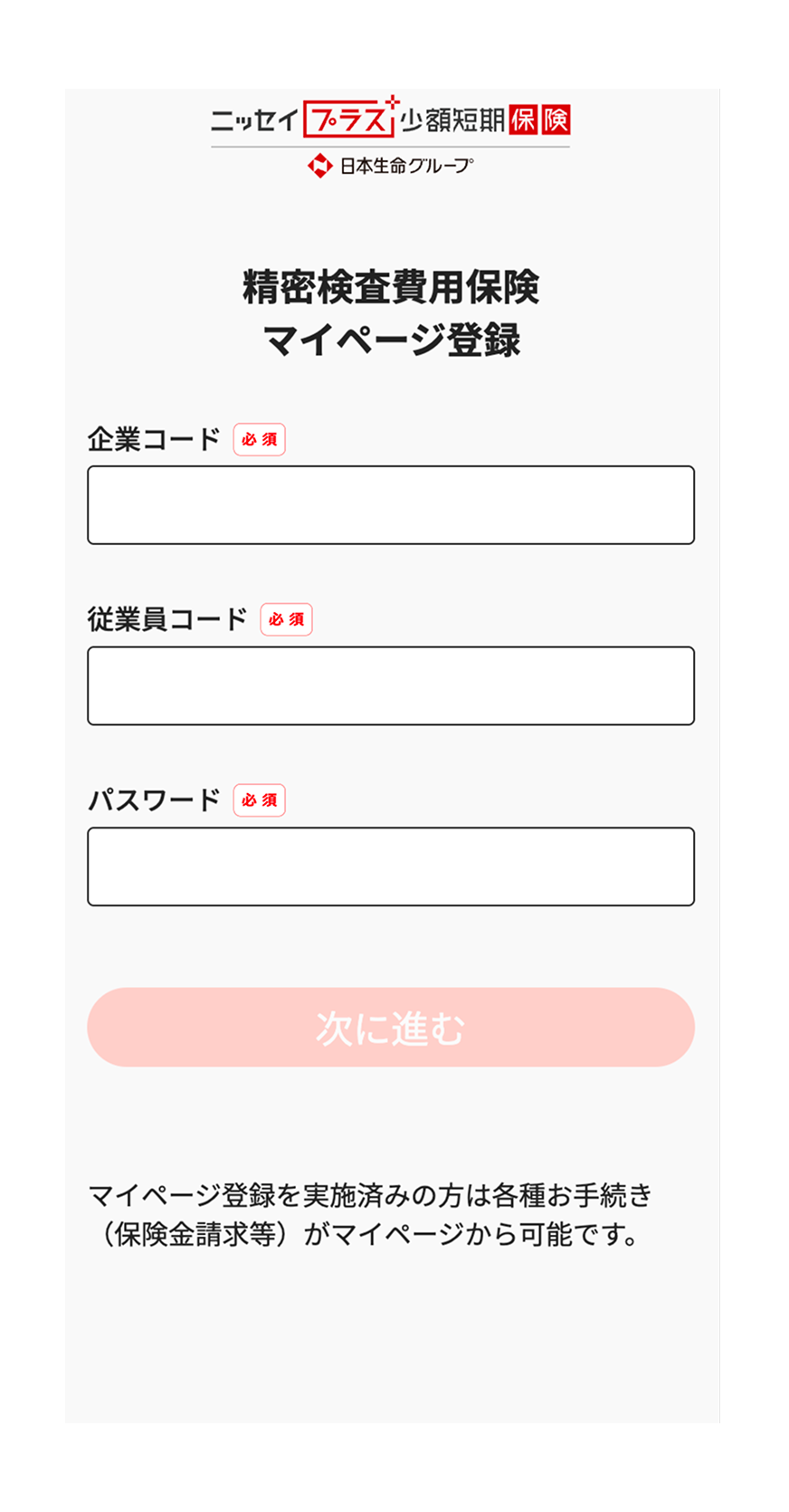
送付されるURLの有効期限は60分です。
送付されるメールと同時に初期パスワードのご案内メールが送付されます。
②保険金請求のステップで必要となりますので、メールを確認の上保管ください。
「健康診断結果・診療報酬点数記載の領収書・診療明細書」の3点について画像アップロードが必要となります。
03にてAuthenticatorのインストールがお済みの方は対応不要です。
・Google Authenticator
・Microsoft Authenticator
等のAuthenticatorをインストールする
Authenticatorのインストール方法について
下記よりニッセイプラス少短社マイページにログイン
ニッセイプラス少短社マイページの有効期限は30分となります。
30分を超過してエラーとなった場合は、再度この項目よりやり直してください。
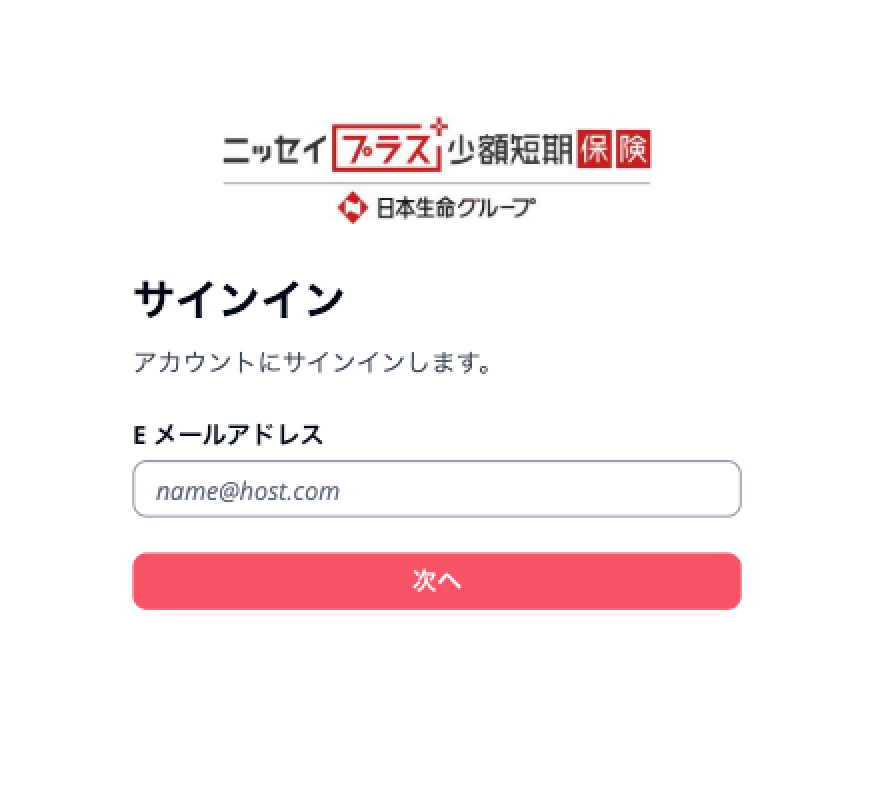
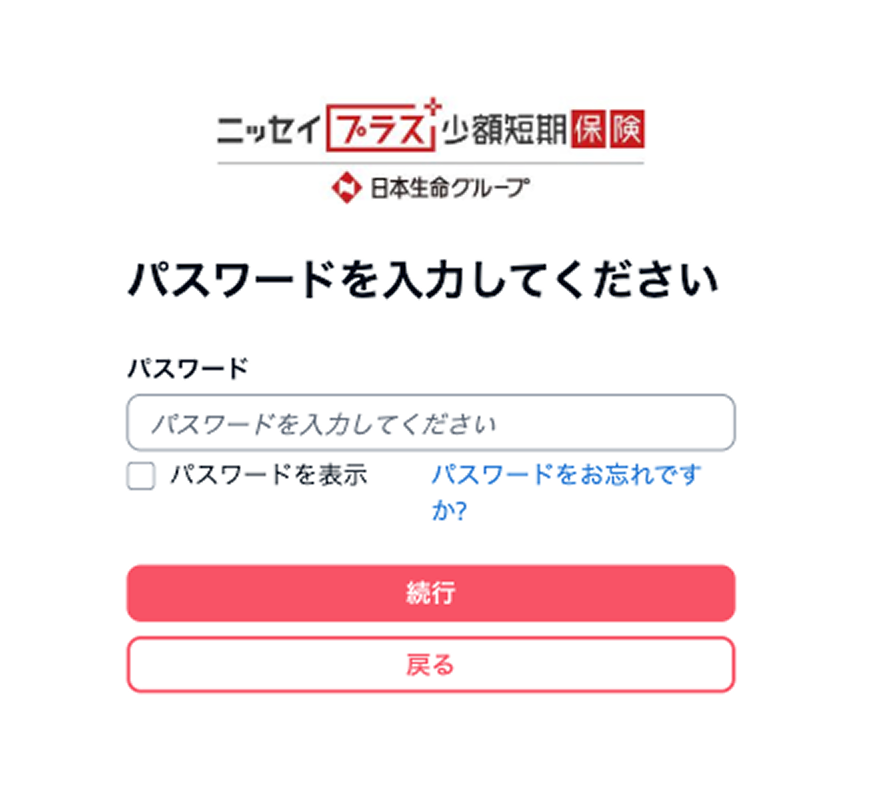
ニッセイプラス少短社より届いている「【ニッセイプラス少額短期保険株式会社】初期パスワードの発行のご案内」のメールに記載の初期パスワードを入力
パスワードを任意へパスワード変更
0307でインストールしたAuthenticatorにてQRコードを読み取り、コードを入力してください。
QRコードの有効期限は3分間です。3分を超過しエラーとなった場合は08よりやり直してください。
QRコードの読み取りができない場合や、手続きを1台のスマートフォンで実施している場合、シークレットキーを表示し、Authenticatorのアプリに入力ください。
QRコードで設定する方法
シークレットキーで設定する方法